



Когда видишь запрос 'как подключить робот пылесос', кажется, что всё просто — достал из коробки, нажал кнопку. Но на деле именно здесь многие спотыкаются, особенно с современными моделями, где важен не столько сам процесс физического подключения к розетке, сколько интеграция в умный дом и тонкая настройка. Многие ожидают, что это как включить обычный пылесос, а потом сталкиваются с непониманием, почему устройство не видит Wi-Fi или не строит карту. Я сам через это проходил, и не раз.
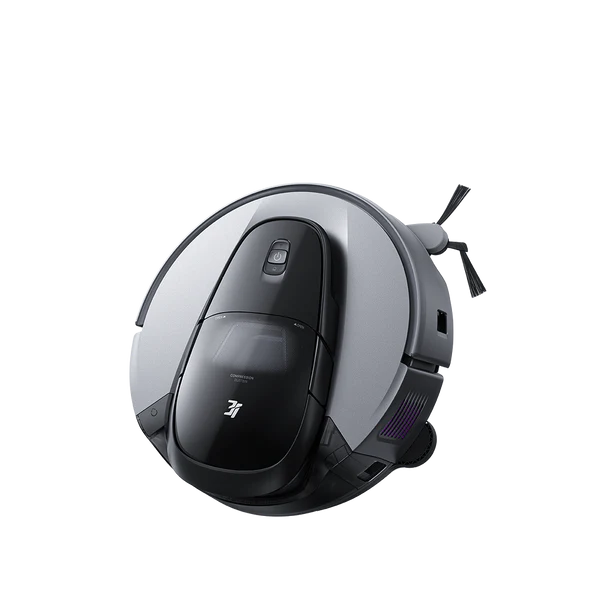
Доставая устройство, скажем, одну из последних моделей от 3i, не спешите сразу ставить его на зарядку. Первым делом — проверьте комплектацию. Иногда в коробке может не оказаться виртуальной стены или запасных щёток, которые критичны для некоторых планировок. Это мелочь, но если не заметить сразу, потом придётся ждать доставку.
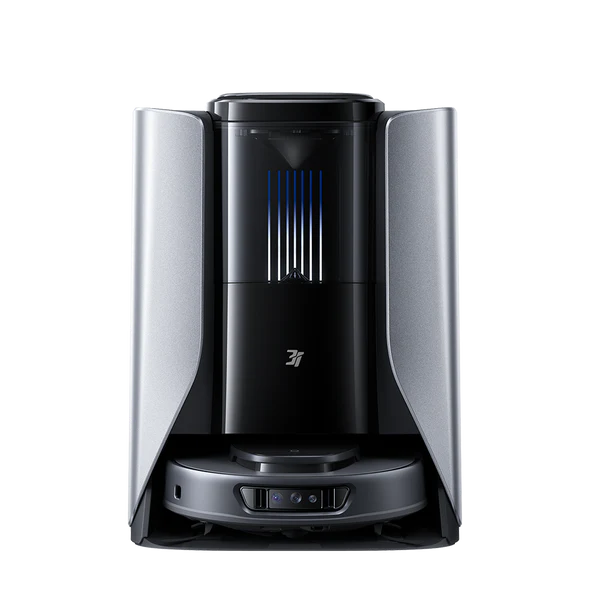
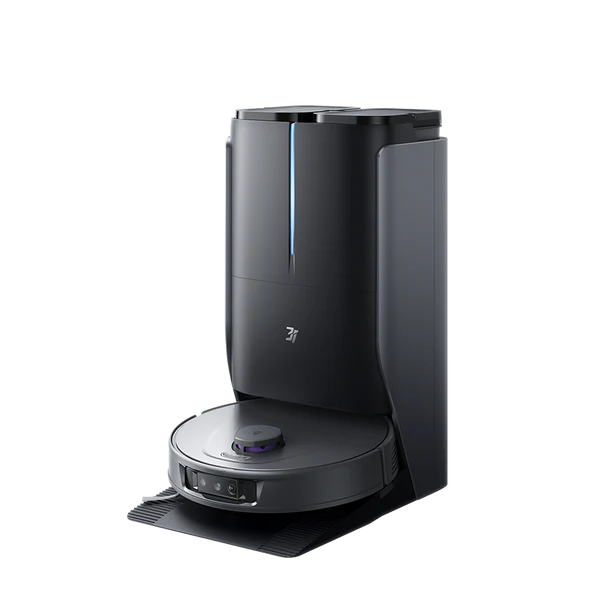
Зарядная база. Её placement — это почти искусство. Ставить в углу или среди ножек стола — плохая идея. Нужно свободное пространство около метра спереди и по полметра по бокам, иначе робот будет постоянно 'промахиваться'. Пол должен быть ровным, без ковриков с высоким ворсом на подходе. Лично видел случаи, когда база стояла на порожке в пару сантиметров — и робот неделями не мог корректно состыковаться.
Первая зарядка. Здесь мнения расходятся. Я всегда рекомендую заряжать полностью перед первым запуском, даже если индикатор показывает половину. Это калибрует батарею. Но современные литий-ионные аккумуляторы, как у тех же устройств от ООО Шэньчжэнь Шаньчуань Интеллектуальные Технологии, менее капризны. Всё равно дайте ему 'насытиться' часа три-четыре.
Вот здесь начинается самое интересное. Большинство проблем с 'подключением' робота-пылесоса связано именно с Wi-Fi. Устройства, вдохновлённые философией innovation and intelligence, как у бренда 3i, требуют стабильной сети на 2.4 ГГц. Многие современные роутеры раздают смешанный сигнал или только 5 ГГц — это не подойдёт. Придётся зайти в настройки роутера и активировать отдельную сеть 2.4 ГГц. Это первый шаг, о котором молчат 90% инструкций.
Скачиваете приложение. Для устройств, представленных на https://www.3irobotic.ru, это обычно фирменное приложение 3i Home. Убедитесь, что скачиваете именно его, а не универсальный клиент — бывали казусы с несовместимостью. Регистрация простая, но советую использовать почту, а не номер телефона — меньше геморроя с восстановлением.
Процесс сопряжения. Робот должен быть рядом с роутером, на расстоянии пары метров. Нажимаете кнопку Wi-Fi на корпусе (или в приложении), выбираете сеть, вводите пароль. И вот частая ошибка: если пароль содержит спецсимволы вроде %, &, @, некоторые модели могут 'зависнуть'. Лучше использовать буквенно-цифровой пароль. Если соединение падает, не перезагружайте сразу робота — попробуйте перезапустить приложение и выключить/включить Bluetooth на телефоне.
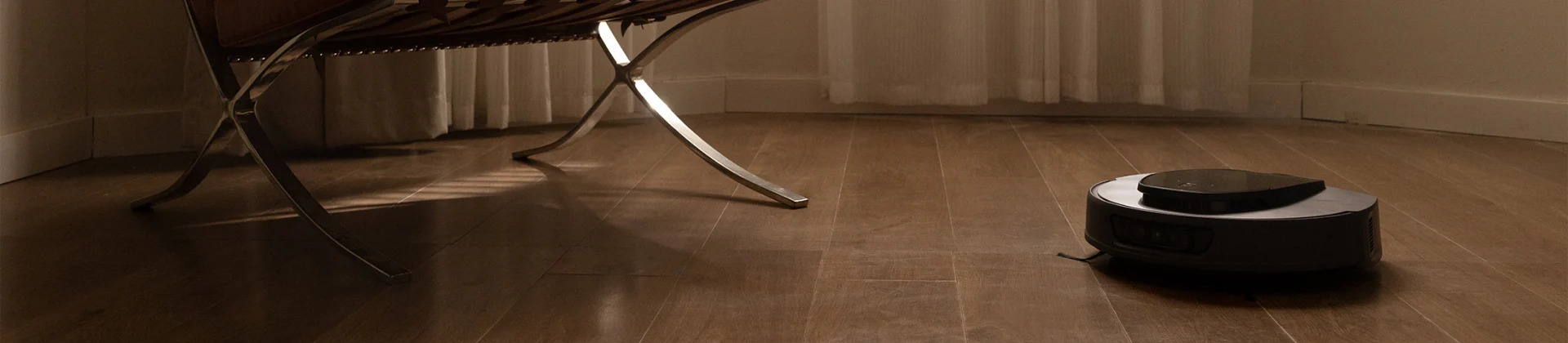
После подключения хочется сразу запустить полную уборку. Не делайте этого. Запустите режим 'Построение карты' или 'Разведка'. Робот поедет по периметру, запомнит планировку. Это займёт время, но сэкономит нервы потом. Если в доме есть чёрные ковры или очень тёмный пол — датчики могут воспринимать их как обрыв, робот будет объезжать. Иногда помогает наклеить светлую изоленту по краю ковра — костыль, но работает.
Виртуальные стены и зоны. В приложении вы сможете нарисовать запретные зоны — например, вокруг собачьей миски или камина. Но не переусердствуйте. Однажды я настроил столько виртуальных преград, что робот просто зациклился, пытаясь найти путь в оставшееся пространство. Лучше обозначить 2-3 ключевые зоны, а остальное регулировать физически — просто закрыть дверь.
Мощность всасывания и уровень шума. Тут нужно экспериментировать. Для ежедневной уборки на паркете хватит минимального режима — и тише, и пыль собирает. Ковёр — максимум. Но если у вас ковры с длинным ворсом, как в моей прошлой квартире, даже максимальная мощность может не спасти — щётка будет наматывать нитки. Решение — предварительно пройтись обычным пылесосом, а робота использовать для поддержания чистоты.
Подключение — это не разовое действие. Чтобы робот работал, его нужно регулярно обслуживать. После каждой уборки — чистить основной щёткой от волос и ниток. Раз в неделю — протирать датчики (особенно лазерный на крыше, если он есть) и колёса. Раз в месяц — проверять боковую щётку, её лопасти стираются неравномерно.
Частая проблема, с которой ко мне обращались клиенты: робот перестал видеть зарядную базу. Прежде чем паниковать, проверьте контакты на базе и на самом роботе — они могли окислиться от пыли. Протрите спиртовой салфеткой. Если не помогает — возможно, сел аккумулятор в самой базе (бывает в некоторых моделях).
Ещё один момент — ошибки в приложении. Например, 'Ошибка датчика переполнения пылесборника', хотя он пустой. Обычно это означает, что засорился канал датчика. Нужно разобрать контейнер и продуть. Инструкции по разборке часто есть на официальном сайте, том же 3irobotic.ru, в разделе поддержки. Не бойтесь лезть глубже — многие компоненты рассчитаны на пользовательское обслуживание.
Если вы прошли этап базового подключения, можно углубиться. Устройства, созданные для революции домашней жизни, как заявляет 3i, часто поддерживают голосовых ассистентов — Алису, Марусю, реже Siri или Google Assistant. Подключение через навыки обычно straightforward, но проверьте, чтобы аккаунт в приложении робота и аккаунт ассистента были привязаны к одному региону (частая загвоздка).
Сценарии. Самый полезный, который я настроил у себя — запуск уборки при уходе из дома. Датчик присутствия в умном доме фиксирует, что никого нет, и через 5 минут робот начинает работу. Но! Убедитесь, что на полу нет мелких предметов, которые он может засосать. Однажды мой робот 'съел' носки, оставленные на полу — двигатель щётки чуть не сгорел.
Обновления прошивки. Не игнорируйте их. Производители, особенно такие инновационные, как PICEA, постоянно улучшают алгоритмы навигации и исправляют баги. После обновления карта может сброситься — это нормально. Придётся заново построить, но зато робот будет меньше натыкаться на дверные косяки, например. Проверяйте наличие обновлений раз в месяц-два в приложении.
В итоге, подключение робота-пылесоса — это не пятиминутное дело. Это процесс настройки под свои условия. Начинается с выбора места для базы и заканчивается тонкой настройкой сценариев. Главное — не бояться экспериментировать и читать не только инструкцию, но и форумы пользователей конкретной модели.
Бренды вроде 3i, с их фокусом на решении упускаемых из виду бытовых проблем, делают устройства умнее, но и требовательнее к первоначальной конфигурации. Потратьте два-три часа вначале — и потом месяцами будете получать то самое спокойствие от чисто полов без лишних движений.
И последнее: если что-то не получается — не стесняйтесь обращаться в поддержку. Конкретные вопросы вроде 'не подключается к Wi-Fi на роутере Asus RT-AX58U' решаются быстрее, чем общие 'не работает'. У них накоплена огромная база типовых случаев, и часто проблема решается за пару минут. Удачи с настройкой.