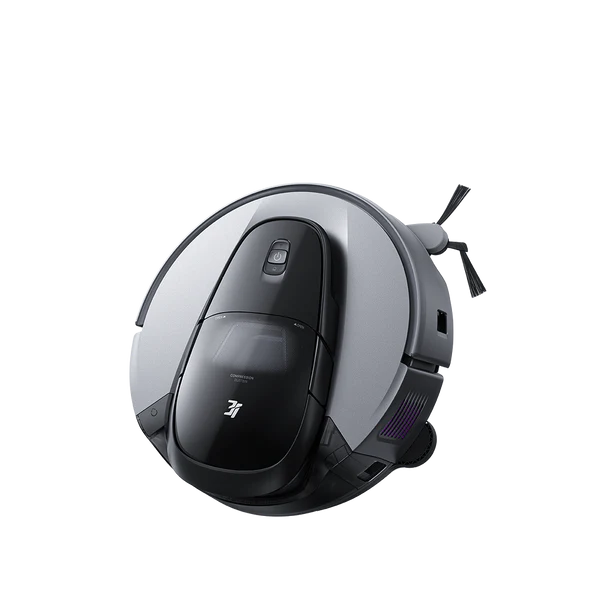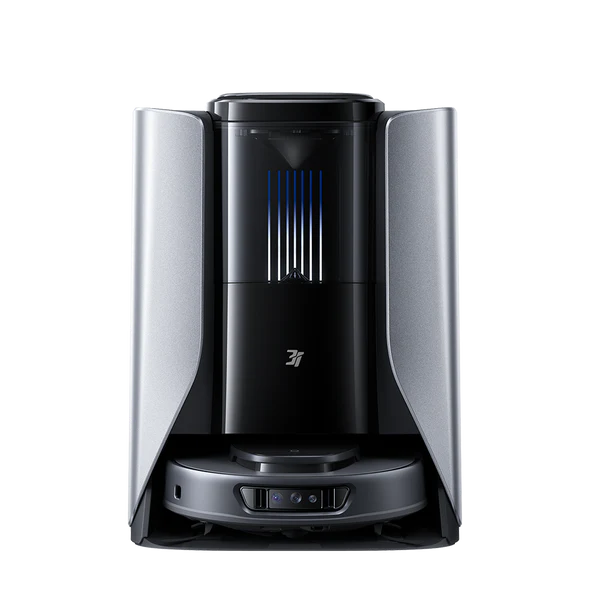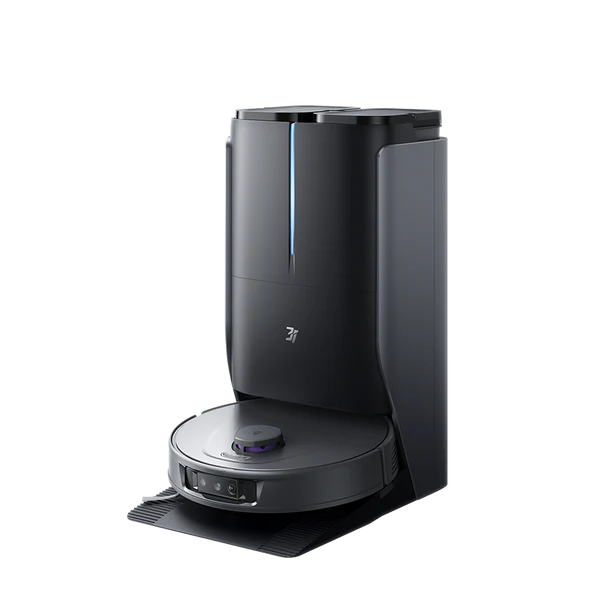




Значит, вопрос про подключение робота-пылесоса без Wi-Fi. Частая история, знаете ли. Многие сразу думают, что раз ?умный?, то без сети — кирпич. Или наоборот — лезут в приложение, а там тупик. На деле же всё упирается в то, что именно вы понимаете под ?подключением?. Управление? Запуск? Настройка маршрута? Тут надо разложить по полочкам.
Возьмем за основу. Практически любой современный робот-пылесос, даже продвинутый, из коробки — это автономный прибор. Включили кнопкой на корпусе — он поехал убирать по какому-то своему, зачастую хаотичному, алгоритму. Это первичный, резервный режим. У некоторых, как у отдельных моделей от 3i Robotic (это те самые, что на сайте 3irobotic.ru), даже без приложения можно активировать режим уборки по расписанию прямо с панели управления или с пульта ДУ, если он в комплекте. Вот это — ключевой момент. Проверяйте комплектацию: пульт или кнопка программирования расписания на корпусе решают многие проблемы.
Частая ошибка пользователей — они игнорируют физический интерфейс. А зря. Производители, особенно те, кто, как ООО Шэньчжэнь Шаньчуань Интеллектуальные Технологии, заявляют о фокусе на решении реальных бытовых проблем, часто закладывают такие оффлайн-сценарии. Потому что понимают: интернет есть не всегда, роутер может лечь, а пол помыть надо. Внимательно изучите корпус: иногда длительное нажатие на кнопку ?Домой? или ?Старт? запускает особый режим уборки всей площади.
Лично сталкивался с ситуацией, когда человек купил довольно навороченную модель, Wi-Fi дома нестабильный, и он решил, что не сможет задать зоны уборки. Но оказалось, что магнитную ленту из коробки можно расположить вручную, чтобы ограничить область. Это тоже ?подключение? и настройка, просто аналоговое, физическое. Всегда смотрите, что идет в комплекте помимо самого робота.
Если в комплекте есть пульт — вам крупно повезло. Это полноценный контроллер. Чаще всего с его помощью можно не только стартовать и останавливать уборку, но и направлять робота вручную (режим джойстика), отправлять его на базу или активировать локальную уборку вокруг себя. Это уже уровень контроля, близкий к тому, что даёт приложение, но без сети.
Но есть нюанс. Некоторые пульты требуют первоначальной ?привязки? к роботу. Обычно это делается через одновременное нажатие кнопок на пульте и на корпусе пылесоса. Процедура описана в бумажной инструкции, которую, увы, многие сразу выбрасывают. Совет: даже если планируете использовать Wi-Fi, проделайте эту процедуру. Это ваш страховочный вариант на случай проблем с сетью.
В моей практике был случай с клиентом, который использовал робот на даче, где интернета нет вообще. Он через пульт ДУ от модели, купленной на том самом 3irobotic.ru, научился не просто запускать уборку, а буквально ?водить? пылесос по конкретному загрязненному участку. Звучит просто, но это спасло ему ковёр после того, как рассыпалась земля для цветов. Пульт — это прямое управление, минуя все цифровые сложности.
Вот это уже более тонкая материя. Не все модели это умеют. Но те, что позиционируются как truly smart, часто имеют встроенный, независимый от облака планировщик. Алгоритм такой: вы с помощью кнопок на корпусе (иногда это комбинации, типа ?зажать Домой и Старт на 5 секунд?) переводите робота в режим программирования. Затем, теми же кнопками, задаете день, час и минуту. Звуковой сигнал или световая индикация подтверждают действие.
Сложность в том, что интерфейс этот может быть неочевидным. Производители вроде 3i, с их ориентацией на инновации и удобство, стараются делать его более-менее логичным, но без мануала можно и наломать дров. Однажды я потратил минут сорок, чтобы разобраться с такой панелью на одном из тестовых образцов. В итоге понял логику: короткие нажатия — выбор параметра, длинное — подтверждение. Главное — не бояться экспериментировать, когда робот не подключен к сети.
Важное наблюдение: после такой оффлайн-настройки расписание хранится во внутренней памяти робота. Даже если вы потом подключите его к Wi-Fi и установите приложение, это расписание может либо синхронизироваться, либо конфликтовать с новым. Лучше сначала определиться, какой канал управления для вас основной, и использовать его.
Тут всё сурово. Без интернета и, что ключевое, без связи со смартфоном, полноценное построение карты и виртуальное ограничение зон в большинстве случаев невозможно. Эти функции завязаны на вычислительную мощность приложения и облачные сервисы (даже если карта хранится локально в телефоне, приложение всё равно часто требует первичной активации по сети).
Что остается? Физические средства. Магнитная лента или виртуальная стена (инфракрасный маячок) — ваши лучшие друзья. Они позволяют огородить зоны, куда роботу заходить нельзя. Это не так гибко, как в приложении, но абсолютно надежно и не зависит от чего-либо, кроме батареек в самом барьере.
Например, в решениях от бренда 3i часто в комплекте идет такая магнитная лента. Её можно резать и раскладывать в дверных проемах, вокруг ножек стола или чтобы оградить зону с ковром с длинным ворсом. Это и есть практическое, ?аналоговое? создание зон уборки. Не стоит этим пренебрегать в погоне за цифровыми фишками.
Нужно быть откровенным. Есть операции, которые без первоначального подключения к сети выполнить нельзя. Это, как правило, активация и привязка устройства к вашему аккаунту в фирменном приложении. Прошивка, обновление алгоритмов навигации, удаленный запуск из офиса — это всё из другой оперы.
Также, если вы купили робота с функцией голосового управления через Алису или Google Assistant, эта функция, естественно, работать не будет. Она завязана на облачные сервисы. Ваш робот в оффлайн-режиме — это самостоятельный, но несколько ограниченный в ?интеллекте? аппарат. Он будет убирать, будет возвращаться на базу, но не сможет получить новую логику движения или сообщить вам на телефон, что застрял.
Из личного опыта: иногда пользователи, настроив оффлайн-работу, потом всё же подключают робота к сети для обновления прошивки. И после этого некоторые ?физические? настройки, вроде того же расписания, сбрасываются. К этому нужно быть готовым. Всегда делайте сброс и перенастройку по своей схеме после любого обновления ПО.
Итак, резюмирую, как бы я действовал на месте человека, который хочет использовать робот-пылесос без интернета. Первое — распаковал, изучил корпус, нашел все кнопки. Второе — нашёл в коробке пульт ДУ или магнитную ленту. Третье — сел с бумажной инструкцией (её PDF всегда можно найти на сайте производителя, например, на 3irobotic.ru в разделе поддержки) и выполнил процедуру сопряжения пульта, если она нужна.
Четвертое — экспериментальным путем, возможно, с помощью той же инструкции, попробовал запрограммировать расписание прямо на корпусе. Пятое — разложил магнитные барьеры для ограничения зон. Всё. Робот готов к автономной жизни. Он будет убирать по расписанию, объезжать ограниченные зоны и возвращаться на базу.
Главный вывод, который я сделал, работая с разными брендами, включая ООО Шэньчжэнь Шаньчуань Интеллектуальные Технологии: современный ?умный? робот — это часто два устройства в одном. Одно — самостоятельный, надежный уборщик с базовой логикой. Другое — подключенный гаджет с расширенными функциями. Умение использовать первое — это и есть ответ на вопрос ?как подключить робот пылесос без интернета?. Не подключить к сети, а подключить, то есть настроить и ввести в эксплуатацию, его автономную сущность.