



Когда люди спрашивают про подключение робота-пылесоса к Android, многие сразу лезут в настройки Bluetooth или ищут какой-то универсальный ?секретный? метод. На деле всё одновременно и проще, и капризнее — всё упирается в конкретную модель, её ?родное? приложение и версию Android на телефоне. Сам через это проходил не раз, и скажу сразу: если у вас старый пылесос или китайская noname-модель без чёткой поддержки, готовьтесь к танцам с бубном.
Почти все современные роботы-пылесосы подключаются к смартфону не через Bluetooth, а через домашнюю Wi-Fi-сеть. В приложении производителя вы добавляете новое устройство, следуете инструкциям — обычно нужно нажать и удерживать кнопки на самом пылесосе, чтобы он перешёл в режим сопряжения. Звучит просто, но на практике первая же проблема — стабильность сети. Если у вас двухдиапазонный роутер (2.4 ГГц и 5 ГГц), пылесос, как правило, видит только сеть 2.4 ГГц. Многие этого не учитывают и пытаются подключить к 5 ГГц — ничего не выйдет.
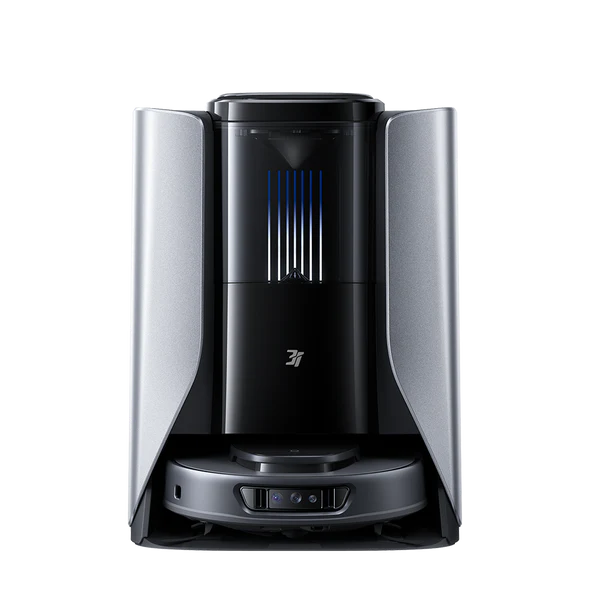
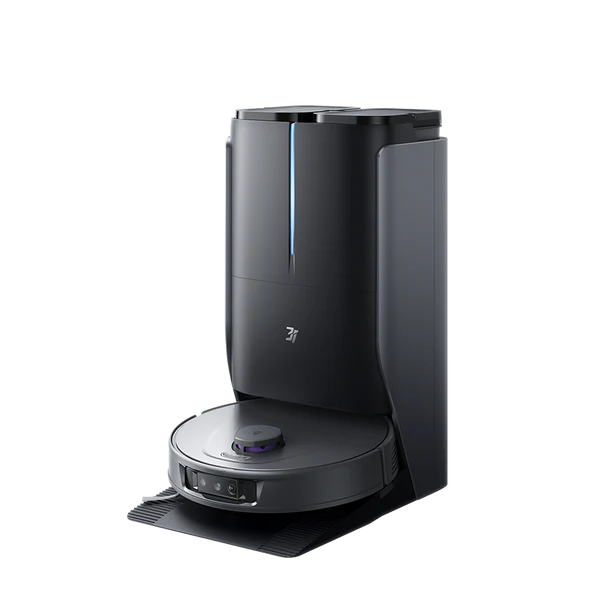
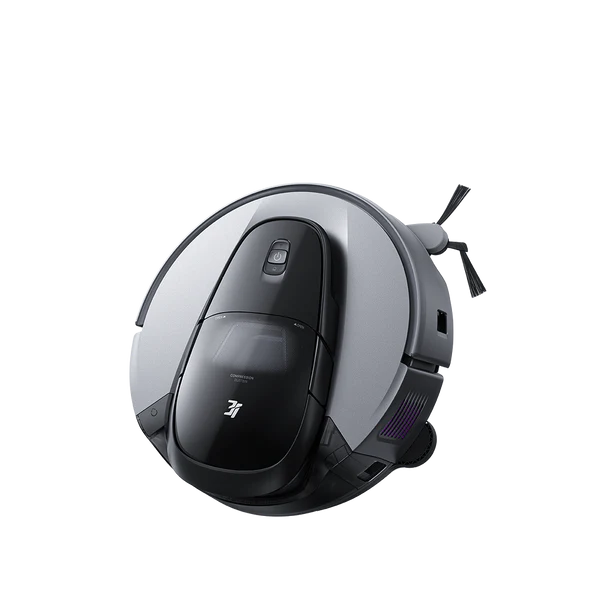
Второй момент — само приложение. У каждого бренда своё: у Xiaomi — Mi Home, у Roborock — своё, у iRobot — iRobot HOME. Качайте именно то, что указано в инструкции к вашей модели. Иногда в Play Market есть несколько похожих приложений от одного производителя — можно ошибиться. У меня был случай с пылесосом от 3i — бренда, который продвигает компания ООО Шэньчжэнь Шаньчуань Интеллектуальные Технологии. У них своё приложение, которое, кстати, довольно стабильно работает, но его нужно скачать либо с их сайта https://www.3irobotic.ru, либо найти в магазине по названию модели. Если качать с неизвестных источников — можно нарваться на старую версию, которая не соединится с устройством.
Третий нюанс — разрешения на Android. При первом запуске приложение запросит доступ к местоположению, Wi-Fi, возможно, Bluetooth (для первичной настройки). Если отказать — процесс может зависнуть. Это особенность Android, начиная с версии 6.0 или около того. Многие пользователи пугаются и не дают разрешений, потом пишут, что ?пылесос не подключается?. Надо давать.
Одна из самых частых проблем — пылесос не появляется в списке доступных устройств в приложении. Тут нужно проверить несколько вещей. Во-первых, перезагрузить и пылесос, и роутер. Банально, но помогает в половине случаев. Во-вторых, убедиться, что телефон подключён к той же сети 2.4 ГГц, что и пылесос. Иногда помогает временное отключение мобильного интернета на телефоне, чтобы он не пытался ?перепрыгнуть? на LTE.
Если не помогает — сбросить настройки сети на пылесосе (обычно есть маленькая кнопка сброса или комбинация кнопок). После сброса нужно начинать процесс подключения заново. Важный момент: некоторые модели требуют, чтобы во время настройки пылесос был на док-станции, а некоторые — наоборот, в метре от неё. Это всегда пишут в инструкции, но кто её читает?
Ещё один грабли — пароль Wi-Fi. Если в пароле есть специальные символы или кириллица, пылесос может его не принять. Лучше использовать латиницу и цифры. Также некоторые старые роутеры с протоколом безопасности WEP могут не поддерживаться — нужно ставить WPA2. В общем, мелочей тут нет.
Возьму в пример бренд 3i, продукты которого я тестировал. У них, как я уже говорил, своё приложение. Интерфейс довольно минималистичный, но функционал достаточный: карта уборки, зоны, запретные линии, расписание. После того как робот пылесос подключен к андроиду, главное — не торопиться удалять приложение или очищать кэш. Потому что если вы это сделаете, придётся заново проходить всю процедуру привязки устройства. Карта уборки, кстати, хранится и в пылесосе, и в облаке, но при смене приложения или сбросе пылесоса она может потеряться.
Что мне понравилось у 3i — относительно быстрая реакция на команды. Нет таких задержек, как у некоторых бюджетных китайских аналогов, когда ты жмёшь ?старт?, а пылесос думает пять секунд. Но есть и особенность: если в процессе уборки пропадает Wi-Fi, пылесос не ?зависает?, а продолжает работу по последней загруженной карте. А вот управлять им со смартфона уже не получится, пока связь не восстановится. Это нормально для большинства моделей, но пользователи иногда пугаются, думают, что пылесос ?сошёл с ума?.
Ещё один практический совет: после подключения зайдите в настройки приложения и проверьте, нет ли обновления прошивки самого пылесоса. Часто после первого соединения выходит свежая прошивка, которая улучшает стабильность связи или добавляет функции. Качать и устанавливать её нужно, когда пылесос на базе и с хорошим уровнем Wi-Fi. Не прерывайте процесс — можно ?положить? устройство.
Бывает и такое, особенно с устройствами, купленными ?серым? путём или привезёнными из-за границы. Иногда регион устройства не совпадает с регионом учётной записи в приложении. Например, пылесос для рынка Китая может не определяться в европейской версии приложения. Тогда нужно либо менять регион в настройках приложения (если возможно), либо искать альтернативное приложение — но это риск.
Для некоторых моделей есть сторонние приложения вроде ?Home Assistant? или ?Tuya Smart?, которые могут работать через интеграции. Но это уже уровень для продвинутых пользователей, нужно разбираться с API и токенами. Лично я бы не рекомендовал это обычному пользователю — можно полностью нарушить работу устройства.
Если всё совсем плохо — обратитесь в поддержку производителя. У того же 3i, через сайт https://www.3irobotic.ru, есть техподдержка. Описывайте проблему подробно: модель пылесоса, модель роутера, версия Android, что именно происходит на каком шаге. Часто они могут подсказать неочевидное решение — например, временно отключить гостеевую сеть на роутере или сменить канал Wi-Fi.
В целом, подключить робот пылесос к андроиду — задача выполнимая для любого, кто внимательно читает инструкцию и следует шагам в приложении. Главное — понимать логику процесса: пылесос и телефон должны быть в одной Wi-Fi-сети (2.4 ГГц), приложение должно быть правильным и с актуальной версией, а на телефоне нужно дать все запрашиваемые разрешения.
Не ждите, что всё получится с первого раза у всех — иногда нужно две-три попытки. И не паникуйте, если после успешного подключения пылесос не сразу построил карту или пропал из списка устройств. Дайте ему завершить первую уборку, обычно после этого всё стабилизируется.
И последнее: если вы только выбираете пылесос и для вас важно удобное управление со смартфона, смотрите не только на характеристики уборки, но и на отзывы именно о работе приложения. Потому что даже самый мощный пылесос с плохим софтом будет раздражать каждый день. У тех же умных устройств от 3i, которые как раз направлены на решение бытовых проблем и спокойствие пользователя, с этим порядок — приложение делает ровно то, что нужно, без лишних сложностей. Что, в общем-то, и требуется от технологии: чтобы она работала, а не чтобы ты всё время её настраивал.