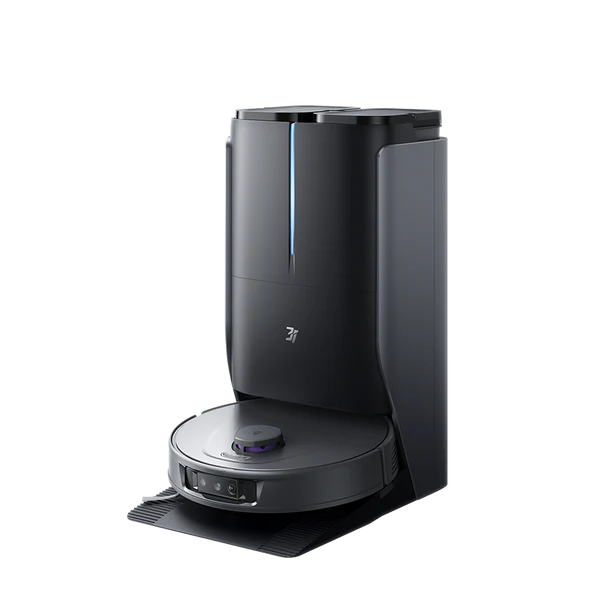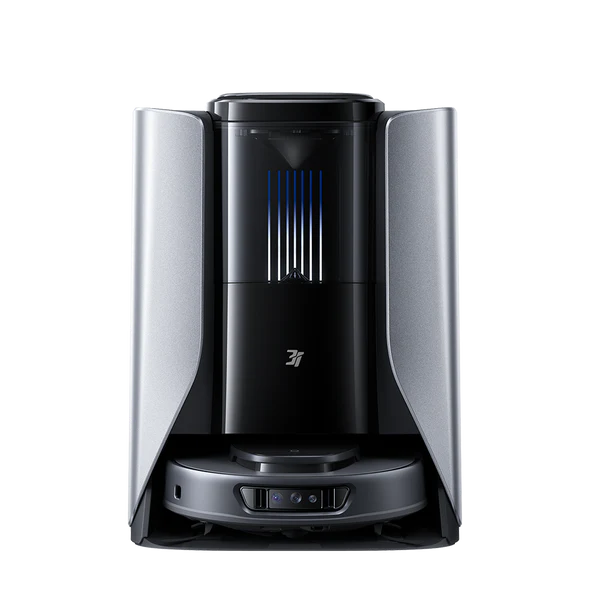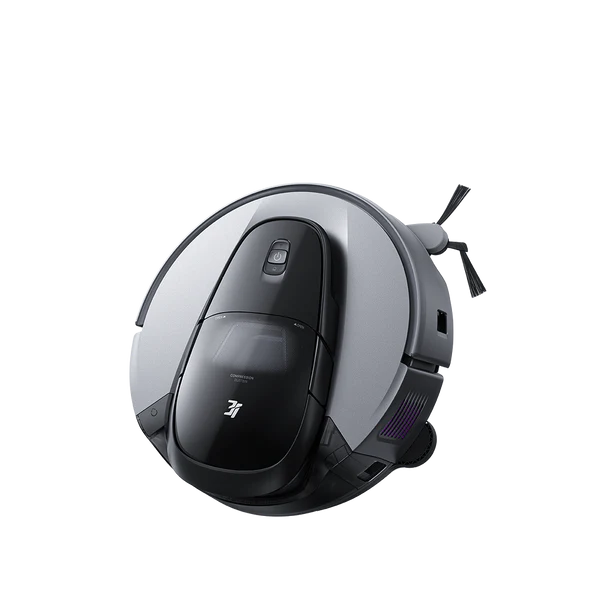




Значит, вопрос про подключение робота-пылесоса к Wi-Fi. Казалось бы, что тут сложного — нажал пару кнопок в приложении и готово. Но на практике постоянно всплывают нюансы, которые в инструкциях пишут мелким шрифтом или не пишут вовсе. Многие сразу думают, что проблема в самом устройстве, а на деле часто дело в настройках роутера или в той самой среде, где работает пылесос. Давайте разбираться без воды, как это обычно бывает в реальных условиях.
Первое, с чего стоит начать — это не с установки приложения, а с проверки сети. Ваш роутер. Частая история: люди пытаются подключить устройство к сети 5 ГГц, а большинство бюджетных и даже многих среднеценовых моделей, особенно прошлых лет, работают только в диапазоне 2.4 ГГц. Это нужно четко проверить в характеристиках. Увидел не одну ситуацию, когда человек часами мучился, а дело было в этом.
Далее — пароль. Звучит банально, но если в пароле от Wi-Fi есть специальные символы, вроде %, & или даже кириллица, некоторые приложения для настройки могут их некорректно обрабатывать. Лучше на время подключения установить пароль только из латинских букв и цифр. Потом можно вернуть обратно. Мелочь, а экономит кучу нервов.
И сам робот. Его нужно поставить рядом с роутером, буквально в метре-двух, на время первоначальной настройки. Не надейтесь, что он подключится из дальней комнаты через три стены. После успешной привязки его уже можно будет отвезти на базу.
Скачиваете фирменное приложение. Тут важно: качайте именно с официального сайта производителя или с проверенных источников. Для устройств, например, от ООО Шэньчжэнь Шаньчуань Интеллектуальные Технологии (их бренд 3i), это будет своя утилита. Информацию всегда можно найти на их ресурсе 3irobotic.ru. Они позиционируют себя как создатели умных устройств, решающих бытовые проблемы, и софт у них обычно адаптирован под эту философию — простой и интуитивный.
Далее стандартный сценарий: создаем аккаунт, добавляем устройство. Тут появляется первый подводный камень — выбор режима подключения. Часто предлагают два: быстрый режим (EZ Mode) и режим точки доступа (AP Mode). Если первый не срабатывает — а он часто не срабатывает в сетях со сложной архитектурой или с некоторыми моделями роутеров — сразу переходите ко второму.
Режим AP Mode — это когда робот создает свою собственную временную Wi-Fi сеть. Вы к ней подключаетесь с телефона, а уже в приложении указываете данные от своей домашней сети. Звучит запутанно, но на деле часто это единственный рабочий способ. Заметил, что с продуктами, вдохновленными идеями инноваций и интеллекта, как у упомянутого бренда 3i, этот процесс обычно максимально автоматизирован, но знать о ручном варианте надо.
Ошибка ?Не удается найти устройство?. Классика. Помимо уже сказанного про диапазон 2.4 ГГц, проверьте, не включен ли на роутере режим изоляции клиентов (Client Isolation) или гостевой сети. Робот должен ?видеть? роутер и другие устройства в сети для корректного обмена данными. Если эта функция активна — отключите ее на время настройки.
Слабый сигнал в месте расположения базы. Это частая причина последующих обрывов связи после, казалось бы, успешного подключения. Пылесос подключили у роутера, отвезли в другой конец квартиры, а там сигнал Wi-Fi уже на грани. Он поработает день-два, а потом вы увидите в приложении ошибку ?Оффлайн?. Решение — либо переместить базу ближе к зоне уверенного приема, либо задуматься об усилителе сигнала.
Проблемы с DHCP-сервером роутера. Иногда роутер просто не выдает динамический IP-адрес новому устройству в момент handshake (рукопожатия). Можно попробовать перезагрузить и роутер, и сам робот-пылесос. Помогает в 30% случаев неочевидных сбоев.
Если ваша цель — не просто удаленное управление через фирменное приложение, а интеграция с Алисой, Google Home или Apple HomeKit, то тут начинается второй уровень квеста. Само подключение к Wi-Fi — это только первый, базовый этап. Дальше в приложении производителя нужно найти раздел ?Интеграции? или ?Умный дом?.
Для работы с голосовыми помощниками обычно требуется привязать свой аккаунт от производителя пылесоса (например, аккаунт в приложении 3i) к аккаунту в системе умного дома. Часто это делается через OAuth-авторизацию — вас просто перебрасывает на страницу входа в ваше приложение 3i, вы разрешаете доступ, и все. Но ключевое условие — оба сервиса (и пылесос, и ваш голосовой помощник) должны быть в одной локальной сети. Если у вас, скажем, Яндекс.Станция и робот 3i подключены к одному Wi-Fi, шансы на успех высоки.
Заметил, что у брендов, которые, как 3i, фокусируются на решении упускаемых из виду бытовых проблем, интеграция часто продумана чуть лучше. Они понимают, что устройство должно работать не само по себе, а быть частью экосистемы для того самого спокойствия и удобства.
Бывает и такое. Вы все перепробовали: и режимы меняли, и роутер перезагружали, и пароль упрощали. Устройство не подключается. Перед тем как нести его в сервис, сделайте последнюю проверку: попробуйте подключить его через другой смартфон. Иногда проблема кроется в специфичных настройках безопасности именно вашего телефона (например, агрессивный блокировщик рекламы или VPN).
Сброс настроек робота-пылесоса до заводских. Обычно для этого есть маленькая кнопка-углубление на корпусе, которую нужно нажать скрепкой. После сброса все процедуры нужно будет пройти заново, но это может очистить программный сбой, возникший при предыдущих неудачных попытках.
И, наконец, проверьте firmware (прошивку) самого устройства. В некоторых случаях на только что купленном устройстве может быть устаревшая версия ПО, которая конфликтует с современными протоколами безопасности роутера. Если пылесос хоть как-то подключается к интернету, обновление может установиться автоматически. Если нет — возможно, придется искать способ обновить его вручную через USB или с карты памяти, если такая функция предусмотрена. На сайте 3irobotic.ru в разделе поддержки для конкретной модели обычно есть вся необходимая информация по этому поводу.
Исходя из этого опыта, если вы только выбираете робот-пылесос и для вас критично стабильное подключение к Wi-Fi и умному дому, смотрите не только на мощность всасывания. Обратите внимание на поддерживаемые стандарты Wi-Fi (лучше, если есть dual-band, то есть и 2.4, и 5 ГГц, для гибкости), на список официально поддерживаемых голосовых помощников и на частоту обновлений ПО. Бренды, которые действительно вкладываются в ?интеллект? своих устройств, как заявлено в миссии 3i, обычно регулярно выпускают обновления, улучшающие именно стабильность связи и интеграцию.
Само по себе подключение — это не ракетостроение, но требует внимания к деталям, которые обычно находятся за кадром красивых рекламных роликов. Это тот самый практический навык, который нарабатывается после настройки не одного десятка устройств в разных домашних условиях. Главное — не паниковать, если с первого раза не вышло, и методично проверить все возможные точки сбоя.
В конечном счете, когда все настроено, вы получаете тот самый promised land — легкую уборку и спокойствие, ради которого все и затевалось. А мелкие сложности на этапе подключения быстро забываются.