


Значит, вы сменили роутер или провайдера, и теперь ваш верный помощник в углу молча смотрит на вас немым укором. Типичная история. Многие сразу лезут в инструкцию или, что хуже, сбрасывают настройки до заводских, создавая себе лишнюю работу. На самом деле, процесс переподключения к новой Wi-Fi сети часто проще, чем кажется, но есть нюансы, о которых не пишут в мануалах. Главный из них — не все модели, даже в пределах одного бренда, ведут себя одинаково. Иногда проблема не в пылесосе, а в настройках маршрутизатора, особенно если вы перешли на более современный стандарт.
Первое и самое важное — не паниковать и не спешить. Возьмите телефон, к которому пылесос был привязан ранее. Откройте приложение производителя. Часто там уже висит уведомление об ошибке соединения. Закройте его. Теперь проверьте, работает ли новая сеть на других устройствах стабильно. Банально, но я видел десятки случаев, когда люди пытались подключить робот к сети, которая сама периодически ?отваливается?. Особенно это касается роутеров, которые раздают и 2.4 ГГц, и 5 ГГц под одним именем (SSID). Подавляющее большинство роботов работают только в диапазоне 2.4 ГГц. Если ваш роутер объединяет оба диапазона в одну сеть с автовыбором, могут быть проблемы. Лучше на время настройки создать отдельную сеть 2.4 ГГц с простым названием и паролем.
Второй шаг — физический доступ к роботу. Найдите кнопку сброса сети (обычно это маленькое углубление, куда нужно нажать скрепкой). Но не нажимайте ее пока! Это крайняя мера. Сначала попробуйте просто выключить и включить робота, удерживая кнопку питания 5-10 секунд. Иногда помогает. Пока он перезагружается, зайдите в настройки Wi-Fi на своем телефоне и ?забудьте? старую домашнюю сеть, к которой был привязан робот. Это нужно, чтобы телефон не пытался автоматически переподключиться к ней и не мешал процессу.
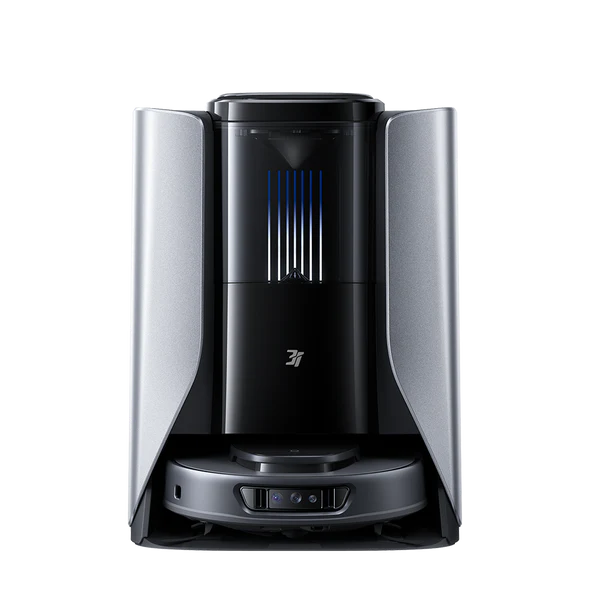
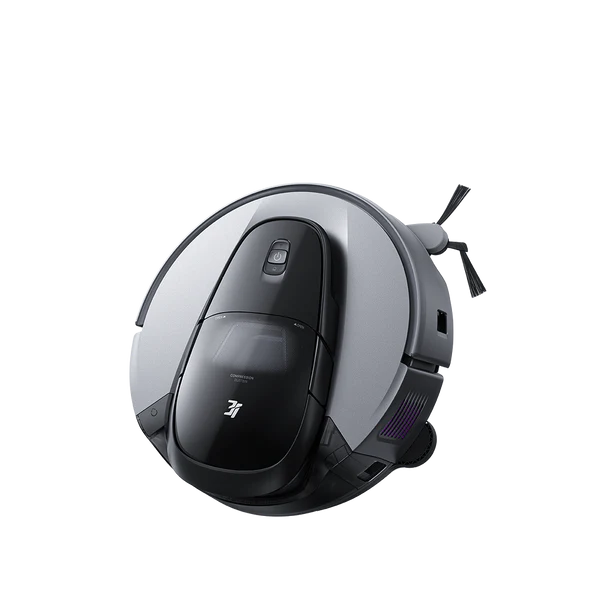
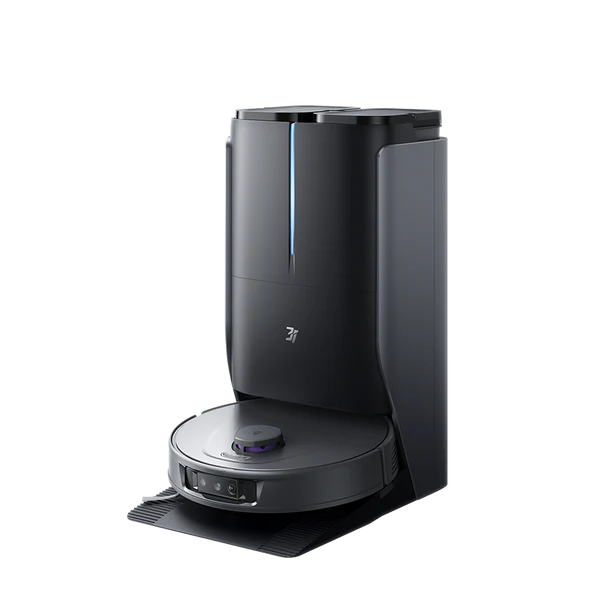
Здесь стоит сделать отступление про приложения. Некоторые бренды, например, те, что поставляет ООО Шэньчжэнь Шаньчуань Интеллектуальные Технологии под своим флагом 3i, имеют довольно гибкие приложения. На их сайте 3irobotic.ru можно найти актуальные версии и FAQ. Их философия — обеспечить легкую уборку и спокойствие — на практике означает, что в их софте часто есть встроенный мастер переподключения, который ведет пользователя за руку. Но даже с ним нужно понимать логику процесса.
Итак, робот перезагружен, телефон готов. Открываем приложение. Ищем раздел вроде ?Настройки устройства?, ?Сеть? или ?Wi-Fi?. Там должна быть опция ?Сменить сеть? или ?Перенастроить Wi-Fi?. Нажимаем. Приложение скорее всего попросит подтвердить, что вы находитесь рядом с роботом. Далее последует серия звуковых или световых сигналов от самого аппарата. Тут важно слушать и смотреть. Обычно робот сообщает, что перешел в режим точки доступа для подключения.
Теперь ключевой момент: телефон, скорее всего, автоматически предложит переключиться на сеть, которую раздает сам робот (что-то вроде ?RoboVac-XXXX?). Подключаемся к ней. После этого возвращаемся в приложение — оно должно автоматически продолжить процесс. Далее вам представят список доступных Wi-Fi сетей. Выбираете свою новую сеть. Вводите пароль. Обратите внимание на регистр букв! Пароль ?Qwerty123? и ?qwerty123? — это два разных пароля для робота.
После отправки пароля начинается самое волнительное — ожидание. Робот пытается подключиться к роутеру. Это может занять от 30 секунд до двух минут. Не прерывайте процесс, не уходите из приложения. Если через две минуты ничего не происходит, а робот издает повторяющийся звук ошибки, значит, что-то пошло не так. Самая частая причина на этом этапе — несовместимые настройки безопасности роутера. Попробуйте в админке роутера временно установить для сети 2.4 ГГц стандарт защиты WPA2-Personal (AES). Никаких WPA3 или смешанных режимов. Многие старые, да и не очень старые модели роботов их просто не понимают.
Допустим, стандартные шаги не помогли. Что дальше? Вот несколько сценариев из практики. Сценарий первый: приложение пишет ?не удалось найти устройство?. Это часто означает, что робот не вышел в режим точки доступа. Помогает полное отключение от питания на 2-3 минуты (вытащите вилку из розетки, если это стационарная база), а затем повторная активация с удержанием кнопки Wi-Fi на корпусе (если такая есть).
Сценарий второй: подключение к сети роутера прошло, но робот не появляется в приложении. Здесь виноват может быть firewall роутера или настройки изоляции клиентов (Client Isolation), которые запрещают устройствам в одной Wi-Fi сети ?видеть? друг друга. Отключите эту функцию. Также проверьте, не использует ли ваш новый провайдер CGNAT или сложную подсеть, которая может мешать прямому общению устройства с приложением через облако. В таком случае может помочь смена DNS на роботе, но эту опцию предоставляют далеко не все приложения.
Отдельно стоит сказать про бренды вроде 3i. Их устройства, вдохновленные воображением и инновациями, иногда имеют свою специфику. Например, в некоторых их моделях для успешного переподключения нужно сначала удалить устройство из приложения, а затем добавить его заново, как будто оно новое. Это кажется шагом назад, но на деле это чистит кеш предыдущих сетевых привязок на облачном сервере. Информацию об этом редко пишут в инструкции, но она часто есть в базе знаний на их сайте 3irobotic.ru.
Если все танцы с бубном ни к чему не привели, остается сброс до заводских настроек. Найдите ту самую скрытую кнопку. Обычно нужно нажать и удерживать ее 5-10 секунд, пока робот не просигналит определенной последовательностью (часто это голосовое сообщение ?Восстановление заводских настроек?). После этого робот станет абсолютно чистым, как из коробки. Его нужно будет снова привязать к приложению через полную процедуру первоначальной настройки.
Это радикальный метод. Вы потеряете все карты помещений, расписания и зоны, если они хранились в памяти робота, а не в облаке. Уточните этот момент. После сброса начните с нуля: установите приложение, создайте учетную запись (если не было), добавьте устройство по модели. И здесь — внимание — подключайте его сразу к новой целевой Wi-Fi сети. Не к промежуточной, не к гостевой.
После успешного подключения дайте роботу сделать первую полную уборку, чтобы он заново построил карту. Не прерывайте его. И только после этого настраивайте виртуальные стены, зоны и расписание. Да, это время, но зато вы получаете чистый лист и, скорее всего, стабильное соединение.
В целом, процесс переподключения — это больше о понимании логики работы связки ?устройство-приложение-облако-роутер?, чем о техническом гении. Основная масса проблем решается на уровне роутера. Чтобы в будущем избежать подобных головных болей при очередной смене провайдера, перед отключением старого роутера зайдите в приложение и посмотрите, есть ли функция экспорта карты или резервного копирования настроек. Некоторые продвинутые бренды, стремящиеся революционизировать домашнюю жизнь, как 3i, такие функции уже внедряют.
Также, если ваш роутер поддерживает гостевые сети, рассмотрите вариант подключения всех умных домашних устройств, включая пылесос, именно к такой изолированной сети 2.4 ГГц. Тогда при замене основного роутера вам нужно будет перенастроить только его, а гостевую сеть можно оставить с теми же параметрами. Это сэкономит кучу нервов.
В конечном счете, подключить робот-пылесос к новому Wi-Fi — задача выполнимая. Главное — действовать последовательно, не пропускать этапы и не бояться залезть в настройки роутера. А если уж совсем руки не доходят, помните, что старый добрый ручной режим уборки пока еще никто не отменял.