



Многие до сих пор уверены, что подключение робота-пылесоса по Bluetooth — это просто нажатие пары кнопок в приложении. На деле же, процесс часто упирается в неочевидные нюансы протокола, специфику firmware и даже версию ОС телефона. Давайте разберемся без глянца.
Здесь сразу нужно разделять две вещи. Первое — прямое управление, когда робот становится как наушники: включил, выбрал в списке устройств, и он едет туда, куда ты указываешь на экране. Второе — использование Bluetooth как канала для первоначальной настройки Wi-Fi. Именно второй способ сейчас доминирует у вменяемых производителей, потому что он безопаснее и стабильнее для передачи данных карты.
Почему не оставляют только прямое управление? Опыт показывает, что сигнал Bluetooth слишком нестабилен за пределами одной комнаты, плюс пропускная способность низкая — карту помещения так не передашь. Поэтому его используют как ?мост?. Компания ООО Шэньчжэнь Шаньчуань Интеллектуальные Технологии в своих моделях, доступных на 3irobotic.ru, как раз применяет гибридный подход: Bluetooth для быстрого спаривания и загрузки конфигурации, а далее все работает через Wi-Fi.
Лично сталкивался с ситуацией, когда пользователь пытался заставить робот 3i ездить по Bluetooth на постоянной основе, думая, что так надежнее. В итоге — постоянные обрывы связи за стеной и недовольство. Пришлось объяснять, что протокол просто не для этого заточен.
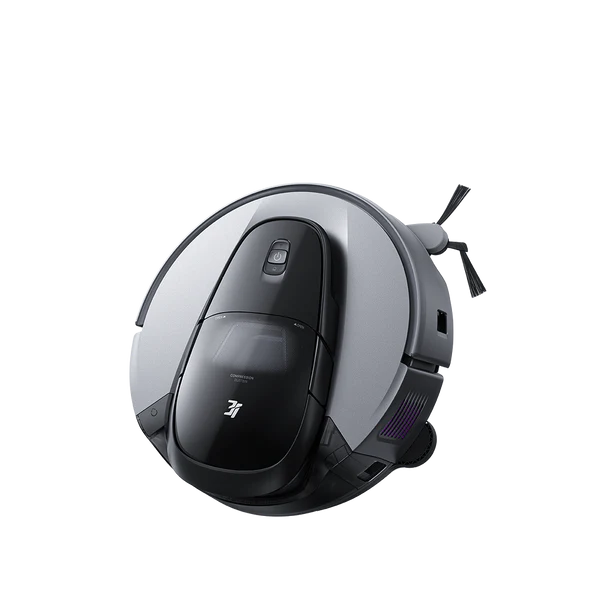
Самая частая ошибка — не перевести робот в режим сопряжения. Звучит банально, но в инструкциях часто пишут ?удерживайте кнопку Home?, а на корпусе этой кнопки может и не быть — вместо нее комбинация из двух сенсорных клавиш. У некоторых моделей от 3i, например, нужно зажать кнопку питания и зону датчика одновременно на 5 секунд, пока индикатор не начнет мигать синим, а не зеленым. Если мигает зеленым — он уже в сети Wi-Fi и Bluetooth может не отвечать.
Второй момент — версия приложения. Бывало, скачиваешь апк с официального сайта 3irobotic.ru, а оно старое и не видит новую прошивку девайса. Приложение должно быть обновлено до последней версии, иначе процесс зависнет на этапе ?Поиск устройства?.
И третий, самый коварный случай — конфликт с уже сохраненными сетями. Если робот ранее был привязан к другому телефону, в его памяти может остаться старый ключ. Тут без полного сброса до заводских настроек (через маленькое отверстие Reset) часто не обойтись. Это не дефект, а особенность защиты.
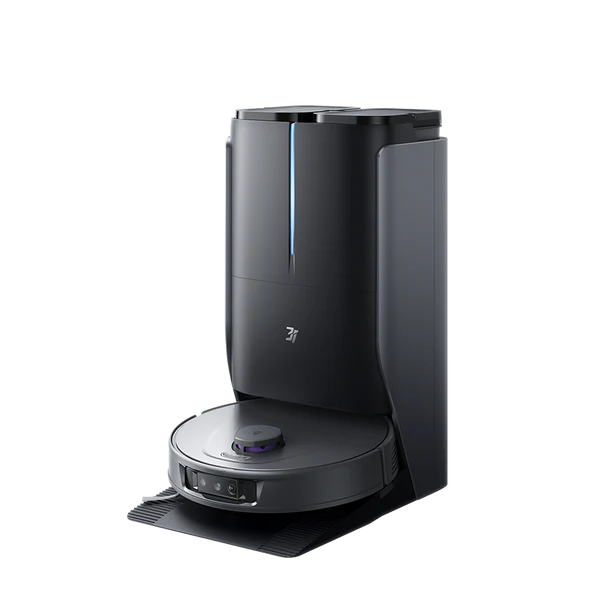
Отключаю робота от док-станции. Первое дело — убедиться, что он не в процессе зарядки. Иногда из-за приоритета питания протокол сопряжения работает вполсилы.
Открываю приложение производителя. Заранее проверяю, что на телефоне включен и Bluetooth, и геолокация (для Android 10+ это часто обязательно). Без геолокации сканирование устройств может не запуститься — система безопасности.
Ищу в меню не ?добавить устройство?, а конкретно ?добавить робот-пылесос? или ?умный пылесос?. Общая кнопка добавления иногда ведет в общую экосистему умного дома, что усложняет путь. У 3i в приложении есть отдельный раздел для пылесосов.
Далее действую строго по голосовым или текстовым подсказкам в самом приложении. Если просят нажать и удерживать кнопки на корпусе — делаю это, не отпуская, пока в апп не поступит сигнал. Обычно это 3-5 секунд.
После успешного спаривания по Bluetooth приложение, как правило, предлагает выбрать сеть Wi-Fi и ввести пароль. Здесь данные передаются уже по защищенному bluetooth-каналу. Важно: сеть должна быть 2.4 ГГц, многие модели, включая те, что представлены на 3irobotic.ru, пока не поддерживают 5 ГГц для первоначальной настройки.
Допустим, индикатор мигает, но телефон не видит устройство. Первое, что проверяю — не находится ли рядом другой активный источник сильного сигнала Bluetooth (колонка, гарнитура). Он может ?глушить? более слабый сигнал от пылесоса. Отношу робота в другую комнату или отключаю на минуту другие гаджеты.
Если видит, но не подключается, смотрю на версию Bluetooth. Старые роботы могут использовать Bluetooth 4.0, а новый телефон — 5.0. Обратной совместимости не всегда достаточно. Иногда помогает обновить прошивку робота через проводное соединение (если есть порт), но это уже крайний случай.
Еще одна неочевидная причина — низкий заряд батареи. При уровне ниже 20% некоторые модели автоматически отключают все беспроводные интерфейсы, кроме базовых, для экономии энергии. Ставлю на зарядку на 10 минут и повторяю попытку.
Успешное подключение робота пылесоса через блютуз и дальнейшая настройка Wi-Fi — это только полдела. В приложении стоит сразу проверить, доступны ли все функции: построение карты, зоны запрета, планирование уборки.
Если карта строится фрагментарно или робот не едет в определенные комнаты, проблема может быть не в подключении, а в навигационных датчиках. Но это уже тема для отдельного разговора.
Главный совет, который даю всем: после первой настройки дайте роботу сделать полную уборку по всей площади, находясь на связи. Это нужно, чтобы он окончательно ?привязал? свое местоположение к карте в приложении. Последующие подключения будут происходить уже автоматически и без проблем.
Бренд 3i, о котором шла речь, позиционирует себя через воображение, инновации и интеллект. На практике это должно выливаться в то, что такие базовые операции, как подключение, не требуют от пользователя инженерного образования. И в целом, тенденция идет к этому — процесс становится проще.
Но пока что идеального сценария ?достал из коробки — заработало? нет. Всегда есть свои нюансы, зависящие от железа, софта и среды. Знание этих нюансов и отличает успешную настройку от часа потраченных нервов.
Поэтому, если ваш новый помощник с сайта 3irobotic.ru не сразу нашел общий язык с телефоном — не спешите нести его обратно. Скорее всего, дело в мелочи, которую можно решить за пять минут, если знать, где искать.